作業環境測定士登録講習:電卓の使用について(日本作業環境測定協会)
作業環境測定士登録講習:電卓の使用について(日本作業環境測定協会)
作業環境測定士登録講習(共通科目の「評価の演習」)においては、作業環境評価のために測定値から第一評価値及び第二評価値を求める計算を、関数電卓(統計計算ができるもの。ただし、プログラム機能のあるものは除きます。)を用いて行っています。(電卓の使用方法についての講義は行っておりません。)
つきましては、講習では関数電卓が使え、計算できるものとして講義を進めますので、受講前に次の計算ができるように練習してきてください。
- 加減乗除
- 自乗及び平方根を求める
- 対数及び真数を求める
- 幾何平均及び幾何標準偏差を求める
なお、幾何平均、幾何標準偏差など計算が不安な方は、当協会で実施する作業環境測定計算基礎講習Eコース(統計計算)を受講されるようお勧めします。
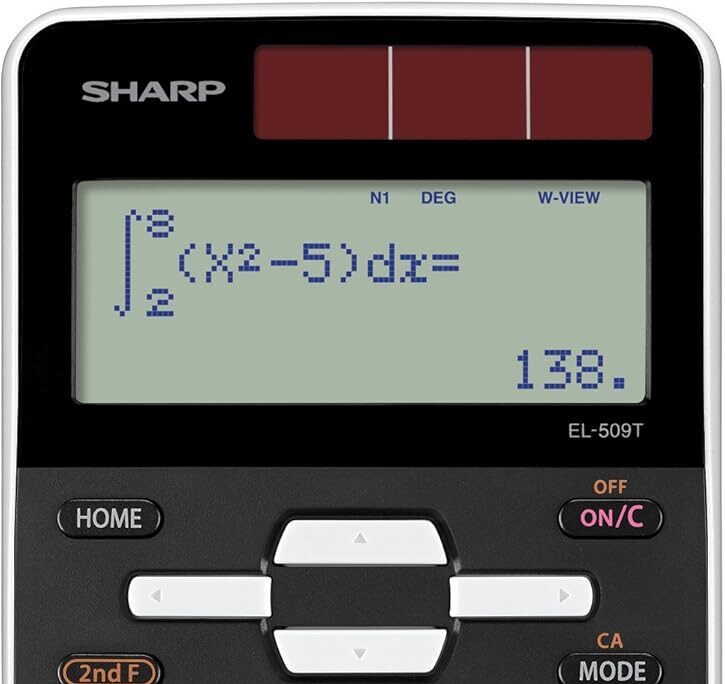
SHARP EL-509T-WX(形名EL-509T):2016年10月発売
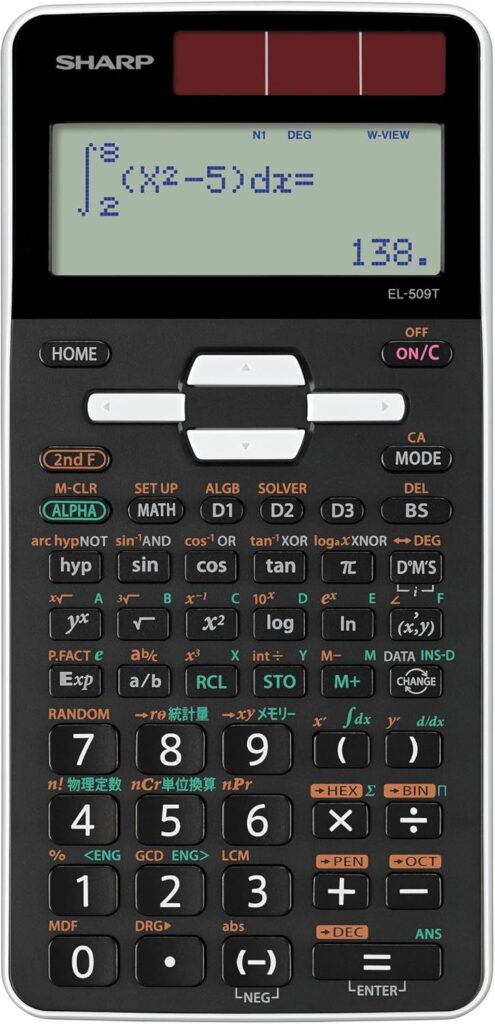
「2nd F」、「ALPHA」
・この2つのボタンはキーボードでいうシフトキーのようなもの.
・関数電卓には一つのボタンに複数の機能があるが、
「2nd F」キー,「ALPHA」キーを押すと使う機能が切り替えられる。
・オレンジ色の文字で書かれているのが「2nd F」を押したときの機能、緑色の文字で書かれているのが「ALPHA」を押したときの機能となる。
例)
e^xなどを計算するときは「2nd F」+「ln(e^x)」のようにするわけである.
統計モードで平均や標準偏差を求める
(統計モード:「mode」+「1」+「0 ~ 7」)
(統計量の一覧を表示:「ALPHA」+「統計量」+「0」)
・統計モードでは画面に表が現れ、そこにデータ,度数を入力できるようになっています.
・データの入力後上記の「統計量の一覧を表示」のコマンドを入れるだけでデータの平均,標準偏差,分散,総和,二乗和といった値が一気に求められる。
統計モードを使って統計量(平均値、分散、標準偏差など)を求める
例)
「2, 3, 7」 という3つのデータの平均値を求める手順を解説
1. 統計モード(1変数統計)に入る
・「MODE」 キーを押す
・画面のメニューに従って1⃣(統計)を押す
・ 0⃣ SD(Single-variable statistics:1変数統計 / 単変量統計)を押す。
・画面がデータを入力する表形式の画面(DATA入力画面)に切り替わる
2. データを入力する
・表の「X」の列に数値を1つずつ入力していく。
・2 を入力し、「=」を押して確定させます。
・3 を入力し、「=」 を押します。
・7 を入力し、「=」を押します。
3.表の画面を閉じる(計算画面にする)
・データを入力し終えた状態のまま、右上の「 ON/C」 キーを1回押す。
※ON/C を押しても、先ほど入力したデータは消えないので安心してください。
↓
・表が消えて、「統計0[SD]」が表示される。
4.「統計量の一覧を表示」のコマンドを入れる
・ALPHA ➔「 8(統計量)」➔ 0⃣(統計量)を押す。
・これでデータの平均,標準偏差,分散,総和,二乗和といった値が一気に求められる(例の場合、平均は4 となります)
n:サンプル数
x̄:サンプルの平均値
sx:サンプルの標準偏差
s²x:サンプル(x)の分散
σ²x :サンプル (x)の母標準偏差
σχ :サンプル(x)の母分散
Σχ :サンプル(x)の総和
Σχ²: サンプル(x)の2乗の和
xmin:サンプル(x)の最小値
xmax:サンプル (x)の最大値
5.計算が終わったら(通常モードへの戻り方)
通常の計算画面に戻るには、キーボード右上にある 「HOME」 キーを1回押すだけで一発で戻ることができます。
統計の表をクリアする
「2nd F 」→「CA」(Clear Allのこと)
統計データをまとめて削除するときは、「統計モード」で「2nd F 」→「CA」
を押すか、異なったサブモードを選択してください
幾何平均、幾何標準偏差の求め方
幾何平均及び幾何標準偏差の求め方について(日本作業環境測定協会)
1.電源を入れ、統計計算ができるモードにする。
ON(電源を入れる)
↓
「一般モード」の表示が出る
↓
「MODE」ボタンを押す
↓
「1⃣統計」を選択(1を押す)
↓
「0⃣SD」(1変量統計(1つのデータ群の平均・標準偏差を計算するモード)を選択(0を押す)
2.残っている統計計算用メモリをクリアする
2ndF
↓
MODE(CA:Clear All )
↓
「統計0[SD]」の表示画面になる
4.
常用対数を、統計データに常用対数を入力する。
MODE
↓
1⃣統計
↓
0⃣SD:1変量統計(1つのデータ群の平均・標準偏差を計算するモード)
画面上に STAT と表示されれば、統計計算モード(表入力の画面)になる
↓
画面がデータを入力する表形式の画面(DATA入力画面)に切り替わる
↓
「log」ボタンを押す
↓
23を入力
↓
「=」
↓
1.3617278…が表に入力される。
↓
同様に、x2 ~ xn のデータの常用対数も表に入力する
log30=1.477121
log34=1.531479
log14=1.146128
log11=1.041393
log18=1.255273
平均値を呼び出し、真数に変換して幾何平均とする。
・データを入力し終えた状態のまま、キーボードの 「ON/C」 キーを1回押す。
※ON/C を押しても、先ほど入力したデータは消えないので安心してください。
↓
・表が消えて、「統計0[SD]」が表示される。
↓
・ALPHA ➔「 8(統計量)」➔ 0⃣(統計量)を押す。
これでデータの平均,標準偏差,分散,総和,二乗和といった値が一気に求められる
n:サンプル数 6
x̄:サンプルの平均値 1.302187
sx:サンプルの標準偏差 0.190416
s²x:サンプル(x)の分散
σ²x :サンプル (x)の母標準偏差
σχ :サンプル(x)の母分散
Σχ :サンプル(x)の総和
Σχ²: サンプル(x)の2乗の和
xmin:サンプル(x)の最小値
xmax:サンプル (x)の最大値
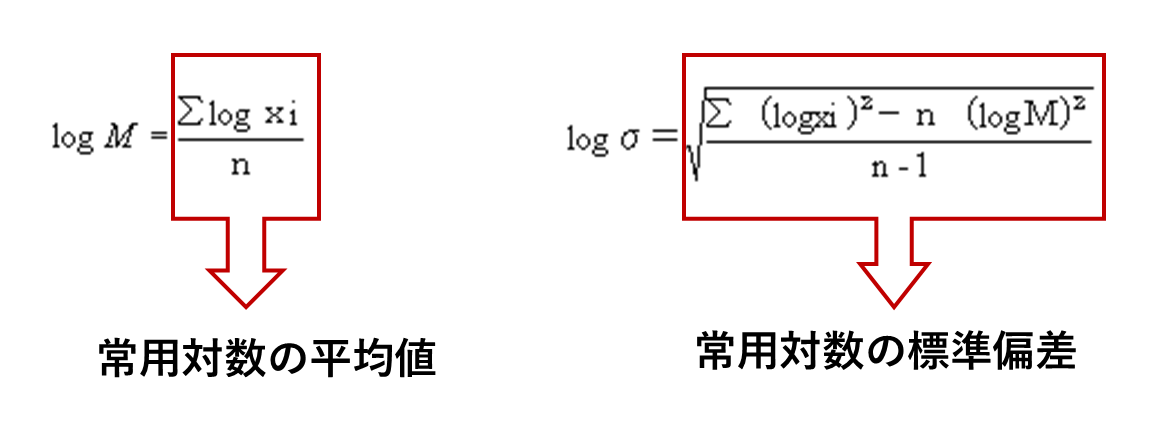
平均値を呼び出し、真数に変換して幾何平均とする
HOME
↓
「一般モード」の表示
↓
「2nd F」+「log(10^x)」
↓
Xに「x̄(サンプルの常用対数の平均値)」を入力し真数に変換
↓
「=」
↓
M(幾何平均)が出る:20.1(20.05)
標準偏差を呼び出し、真数に変換して幾何標準偏差とする。
HOME
↓
「2nd F」+「log(10^x)」
↓
Xに「sx(サンプルの常用対数の標準偏差)」を入力し真数に変換
↓
「=」
↓
σ(幾何標準偏差)が出る:1.55(1.550)
電卓に名前を付ける
(「2nd F」+ 「SET UP」+「6」)
一般的な機能かはわかりませんがこの電卓には名前を付けられる機能があります.
(電卓に”デンコちゃん”とかいうニックネームを付けるという意味ではなく,
電卓に記名しておくという意味です)
名前にはアルファベット,数字,記号が使えて32文字まで記録可能です.
ではこの名前はどこに表示されるかということなんですが,
電卓の電源が切れるときSHARPのロゴの下に一瞬だけ表示されるようになっています.
コメント